Zusammenfassung
In dieser Lektion haben wir gelernt, dass:
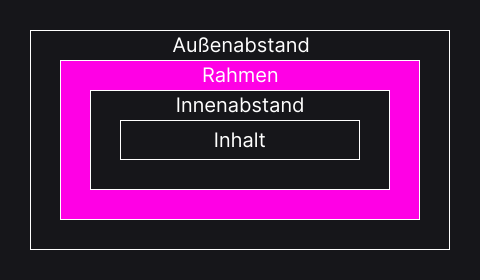
- jedes Element einer Seite eine Box mit vier Teilen ist: Inhalt, Innenabstand, Rahmen und Außenabstand. Wie ein Bild an der Wand mit seinem Passepartout, seinem Rahmen und dem Abstand zum nächsten Bild.
- Überschriften, Absätze und
divs standardmäßig so breit sind wie ihr Elternelement. - du in einem Browser mit der rechten Maustaste auf ein beliebiges Element klicken und Untersuchen wählen kannst, um seine Box zu sehen.
widthundheightstandardmäßig die Größe des Inhalts festlegen.- Größen in Pixeln (
px, fest), Prozent (%, ein Anteil des Elternelements),vwundvh(1 % der Breite oder Höhe des Browserfensters) oderrem(die Grundschriftgröße) angegeben werden können. - ein Rahmen als
border: Breite Stil Farbegeschrieben wird, zum Beispielborder: 2px solid #476958. Die Reihenfolge spielt keine Rolle, aber ohne Stil (solid,dashed,dottedund so weiter) gibt es keinen Rahmen.border-top,border-bottomund ähnliche legen nur eine Seite fest. border-radiusdie Ecken rundet undborder-radius: 50%aus einem Quadrat einen Kreis macht.paddingder Platz zwischen dem Inhalt und dem Rahmen ist und der Hintergrund des Elements ihn ausfüllt.box-sizing: border-boxdafür sorgt, dasswidthundheightden Innenabstand und den Rahmen einschließen. Viele Stylesheets beginnen mit* { box-sizing: border-box; }.marginder transparente Platz außerhalb des Rahmens ist. Browser geben manchen Elementen einen Standard-Außenabstand, zum Beispiel 8 Pixel umbody.paddingundmarginein bis vier Werte nehmen:padding: 10px(alle Seiten),padding: 10px 20px(oben und unten, links und rechts),margin: 0 0 10px 0(im Uhrzeigersinn von oben).- die vertikalen Außenabstände benachbarter Elemente zusammenfallen: Der Abstand ist so groß wie der größere.
margin: 0 autoein Element zentriert, das eine Breite hat.overflowfestlegt, was mit Inhalt passiert, der nicht hineinpasst:visible(der Standard),hidden,scrolloderauto(scrollen nur bei Bedarf).
Unsere Katzenseite hat jetzt Karten mit Rahmen, abgerundeten Ecken und Abständen in einer zentrierten Section. Als Nächstes kommt ein weiteres kleines Projekt: eine Profilkarte, bei der du Schriften und das Box-Modell selbstständig einsetzt. Danach finden wir in der Lektion Display und Position heraus, warum manche Elemente so breit sind wie die Seite und andere nur so breit wie ihr Inhalt, und wie wir Elemente genau dorthin setzen, wo wir sie haben wollen.